
Hola... en esta entrada coloco el procedimiento para poder imprimir con cualquier impresora que este conectada a nuestro equipo. Descargar.

 Mi nombre es Monica Yulieth Suarez R.
Esta es la configuración para una red alambrica...
Tal como mostramos en la captura, pinchamos con el boton derecho encima de 'Mis Sitios en Red' y luego a 'Propiedades'. Tambien podemos hacer Inicio/Panel de Control/Red.

Dentro debemos encontar todas las conexiones de red que tenga nuestro PC. Normalmente una. Windows crea una conexion de red por cada dispositivo de red que tegamos instalado en nuestro PC. Pulsamos con el boton derecho encima y luego Propiedades. Nos deberia salir algo como la imagen de abajo.
Aqui lo mas interesante es seleccionar el Protocolo Internet (TCP/IP) y darle al botón 'Propiedades'. Deberia salir algo como lo de abajo.
Para que un PC se pueda comunicar con los demas equipos de la red, todos deben tener Ips del mismo tipo. En nustro ejemplo la red usa direcciones del tipo 172.26.0.X. Donde la X sera 1, 2, 3, 4,... una para equipo de la red. Normalmente la 1 se reserva para el router. Al resto de eqipos debemos asignar una IP, en el ejemplo hemos puesto la 3. En este ejemplo la 'Puerta de enlace predeterminada' termina en 100, aunque como he dicho antes se suele utilizar la 1.
Hay que configurar:
Dirección IP: Cada equipo debe tener una. Es como un DNI para el equipo, un identificador.
Mascara de Subred: Todos los equipos de la red deben tener la misma.
Puerta de Enlace: Debe ser la IP del router por la cual el PC podra acceder a Internent.
DNS: Son 2 IPS y son necesarias para poder conectarse a Internet. Se encargan de transformar los nombres tipo www.dominio.com a direcciones IP.
Buano, para configurar las Ips tenemos dos formas:
- Automáticamente: Windows usara el protocolo DHCP para conseguir una IP para tu equipo. Para esto es necesario que haya un servidor DHCP en tu red que le diga a Windows que IP debe poner al equipo. Un servidor DHCP puede ser por ejemplo un router configurado para que actue como tal. El equipo al arrancar recibira toda la configuracion de IP, mascara de red y puerta de enlace desde el servidor DHCP y las dara acorde para que se pueda comunicar con el resto de equipos de la red y conectarse a Internet.
- Configurar manualmente: Podemos asignar manualmente una IP a cada equipo, a parte de la mascara de red, la puerta de enlace y las DNS. En la captura de arriba esta configurado asi. Nos quitamos todos los problemas que puede dar un servidor DHCP, pero si la red es muy grande es dificil llevar un control de que IPs estan en uso y cuales no.
Nota: Son mas habituales y correctas en una red local las IPs del tipo 192.168.0.x en vez de 172.26.0.x
Para compartir una carpeta con los usuarios de nuestra red domestica pulsamos el boton derecho encima de ella y luego a 'Compartir y Seguridad...'. Debe salir algo como lo de abajo, donde ya he activado las casilla de compartir (incluso el permiso de escritura).
Ahora nos vamos a 'Mis sitios en red' donde dentro debemos pulsar a la izquierda en 'Ver Equipos del grupo de trabajo' y si la red funciona bien deben aparecer los equipos que forman la red. Entras en el que has compartido alguna carpeta y aparecerá algo como esto...
Estas son las carpetas compartidas del ordenador. También se puede compartir una impresora para imprimir desde otro ordenador.
Una red inalambrica es aquella que posibilita la conexión de dos o más equipos entre sí, sin que intervengan cables. A continuación se presenta una guía para configurar una red inalámbrica.
En esta entrada mostraremos una serie de 13 pasos para conectar una estación de trabajo a una red inalámbrica de área local, utilizando el protocolo “Wi-Fi” en inglés significa “Wireless Fidelity”. Este tipo de redes nos ofrecen gran ventajas para hogares y empresas, ya que no se necesitan instalar cables.
Wi-Fi, fue publicado bajo el estándar IEEE 802.11, el mismo ha sufrido actualizaciones, los cuales trabajan a diferentes velocidades. Las redes de área Local Inalámbricas, permite una gran movilidad a los usuarios, al permitirles minimizar las conexiones de cables, utilizando tecnología de radiofrecuencia.
Iniciaremos buscando el icono de redes, que se encuentra en la barra de tareas, allí podremos saber si la máquina tiene la red desconectada o no ha sido instalada.
Al encontrar el icono, damos clic derecho sobre él y a continuación nos saldrá un menú textual, con varias opciones, de las cuales debemos seleccionar “ver redes inalámbricas disponibles”.
En la ventana de conexiones de redes inalámbricas, debemos seleccionar la opción “elegir una red inalámbrica”. Luego, seleccionamos la opción “actualizar lista de redes” con esto podremos ver las redes inalámbricas a las cuales tenemos alcance.
Luego de realizar el tercer paso, aparecerá la ventana como la siguiente imagen que indica que está buscando las redes disponibles en tu computadora. Para que puedas efectuar los pasos siguientes. Puede que se demore un poco, pero no te preocupes en esta misma ventana te aparecerá el resultado.
Como ven se ha encontrado una red inalámbrica disponible, en este caso el nombre de prueba es “maestros del web” pero tu puedes ponerle el nombre que desees. Luego, seleccionamos el botón “conectar”.
Al intentar conectarnos a esta red inalámbrica, nos solicita la clave de red para acceder a ella, la introducimos y luego seleccionamos nuevamente el botón “conectar”.
El asistente de conexión nos intentará conectar a la red seleccionada. Se completará si la clave de red introducida es correcta.
Si la red ha sido conectada exitosamente, nos aparecerán los detalles de la conexión en la siguiente ventana.
Regresamos a la barra de tareas nuevamente realizando el paso 2 y seleccionamos nuevamente el “estado”.
En la ventana de Estado de conexiones de las redes inalámbricas, nos muestra las características de la conexión: estado, red, duración, velocidad, intensidad de señal.
Al seleccionar el botón de propiedades, nos aparecerá en la misma ventana el adaptador de red que se esta utilizando y los tipos de componentes de red.
En la pestaña “Redes inalámbricas” podemos definir, si esta conexión que creamos se conectará automáticamente. También, podemos agregar nuevas conexiones, quitar, o ver las propiedades.
En la pestaña “Opciones avanzadas” se pueden definir las configuraciones de los cortafuegos o Firewall, definir si la conexión será compartida.
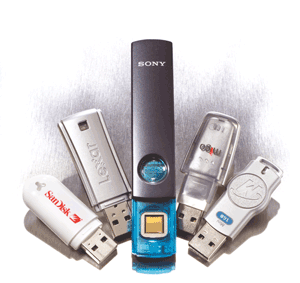 La popularidad de las memorias USB no solo vienen de su reducido tamaño y la cantidad de datos que puede almacenar, sino también de su facilidad de uso. Es muy simple de usar e incluso de instalar ya que normalmente solo es cuestión de conectar el dispositivo y dejar que el ordenador reconozca la memoria USB insertada. Raramente puede ocurrir que el ordenador no tenga el driver necesario para reconocer el dispositivo, pero no es problema ya que la instalación del controlador es muy sencilla.
La memoria USB debe ir conectada directamente a uno de los puertos libres USB del ordenador. Entonces el PC detectará el dispositivo y casi al instante, una ventana aparecerá mostrando todo los archivos que contenga la memoria USB. Ya podremos transferir y manejar ficheros al dispositivo simplememente arrastrándolos o copiándolos en la carpeta de la memoria USB.
Cunado hayamos terminado, solo hay que retirar el dispositivo del puerto USB y utilizarlo de manera similar en cualquier otro ordenador.
Las memorias USB pueden ser usadas en prácticamente todos los ordenadores mientras dispongan de un puerto USB y un software compatible que lo permita funcionar. Muchos sistemas operativos nuevos vienen con drivers USB pre-instalados, pero en algunos mas antiguos se tendrán que instalar aparte para que funcione la memoria USB. La compatibilidad de las memorias USB y la disponibilidad de los drivers deben ser revisadas con el fabricante antes incluso de comprar tu memoria USB. De esta forma nos ahorraremos alguna sorpresa. Sin embargo, no hay que preocuparse demasiado, funcionará con casi cualquier equipo.
Usar memorias USB es incluso más sencillo y más accesible que los CD-R o DVD-R a la hora de almacenar datos en nuestro ordenador. Los datos guardados en la memoria USB pueden eliminados en el momento que queramos para salvar espacio como si de un disco duro corriente se tratara. Como añadido, es otra forma de proteger nuestros datos. Dado el pequeño tamaño y la capacidad que permite guardar, ¡podemos tener información confidencial guardada en nuestro bolsillo enganchada al llavero…!
La capacidad de estos dispositivos pueden varias de entre 32 MB a 8 gigabytes, aunque los que actualmente más se utilizan son los de 1 GB y 2 B. El tipo de archivos que se pueden guardar son variados, música, videos, documentos de texto, software, etc. Su facilidad de transporte nos hace recordad los antiguos disquetes donde podías llevar datos de un sitio al instante, con la diferencia de que la capacidad de las memorias USB superan con creces a los disquetes.
 Mi nombre es Celso Javier Rodriguez P.
 Mi nombre es Marco Fidel Suarez Gongora


